
Primeros pasos con Audio Pitcher
Instala Audio Pitcher, elige una app, cámbiale el tono, decide dónde escucharlo y usa los efectos y la grabación.
1. Instalar
- Descarga AudioPitcher-Setup.exe y ábrelo. Si Windows muestra "Windows protegió tu PC", haz clic en Más información y después en Ejecutar de todas formas.
- Deja marcado Instalar VB‑CABLE. Es el dispositivo de audio virtual que usa Audio Pitcher. Windows pide permiso para instalar el driver: acéptalo.
- Cuando el instalador lo pregunte, reinicia la PC. Solo hace falta la primera vez, y sin reiniciar puede que no se escuche nada.
2. Elegir la app
En APP aparecen las apps que están sonando en este momento. Elige la que quieres cambiar, por ejemplo Spotify.
- Si tu app no aparece, dale play y vuelve a abrir la lista: Windows recién la muestra cuando empieza a sonar.
- Más opciones…, al final de la lista, muestra todas las apps con audio.
- Con la estrella al lado de una app la dejas siempre arriba.
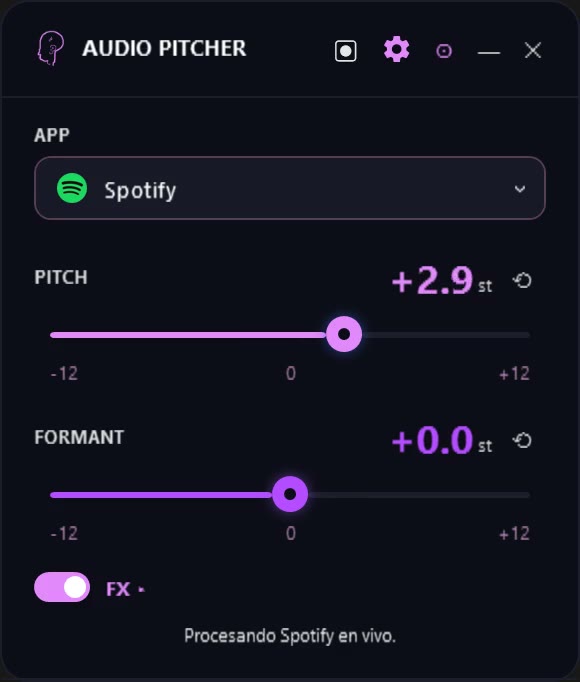
3. Cambiar el tono
- Arrastra PITCH para subir o bajar el tono hasta 12 semitonos. La velocidad no cambia.
- También puedes hacer clic en el número y escribir un valor exacto, como 2.5.
- El botón ↺ de al lado lo vuelve a 0.
- FORMANT cambia el timbre de las voces por separado. Sirve para que las voces suenen naturales cuando mueves mucho el tono.
4. Elegir dónde se escucha
Abre la configuración (ícono del engranaje) y mira SALIDA DE AUDIO. Elige tus auriculares o parlantes. Dispositivo predeterminado usa lo mismo que Windows. Nunca elijas ahí una opción que diga CABLE, porque no se escucharía nada.
5. Procesar todo el audio de la PC
Para cambiarle el tono a todo a la vez, elige Sistema (VB‑Cable) en APP y pon CABLE Input como salida en Windows (ícono del parlante en la barra de tareas). Al cerrar Audio Pitcher, Windows vuelve solo a tus auriculares o parlantes.
6. Efectos
Activa FX y abre el panel con la flechita para sumar reverb, delay o chorus. Cada efecto tiene una perilla WET que controla cuánto se escucha.
7. Grabar
- Haz clic en el botón de grabar, arriba. Empieza a grabar lo que suena en la PC.
- Detén con ⏹. Arrastra los bordes rojos de la onda para recortar el principio y el final.
- Toca ▶ para escuchar exactamente lo que se va a guardar. NORM empareja el volumen.
- Guardar WAV exporta el archivo.
8. Opciones de la ventana
- El ícono del pin deja Audio Pitcher por encima de las demás ventanas.
- — lo minimiza. En la configuración eliges si va a la barra de tareas o a la bandeja, junto al reloj.
- En la configuración también cambias el tema, los colores y el contraste del texto.